Три простых способа объединить несколько фотографий в один файл
На чтение
5 мин
Дата обновления
03.03.2026
#COURSE##INNER#
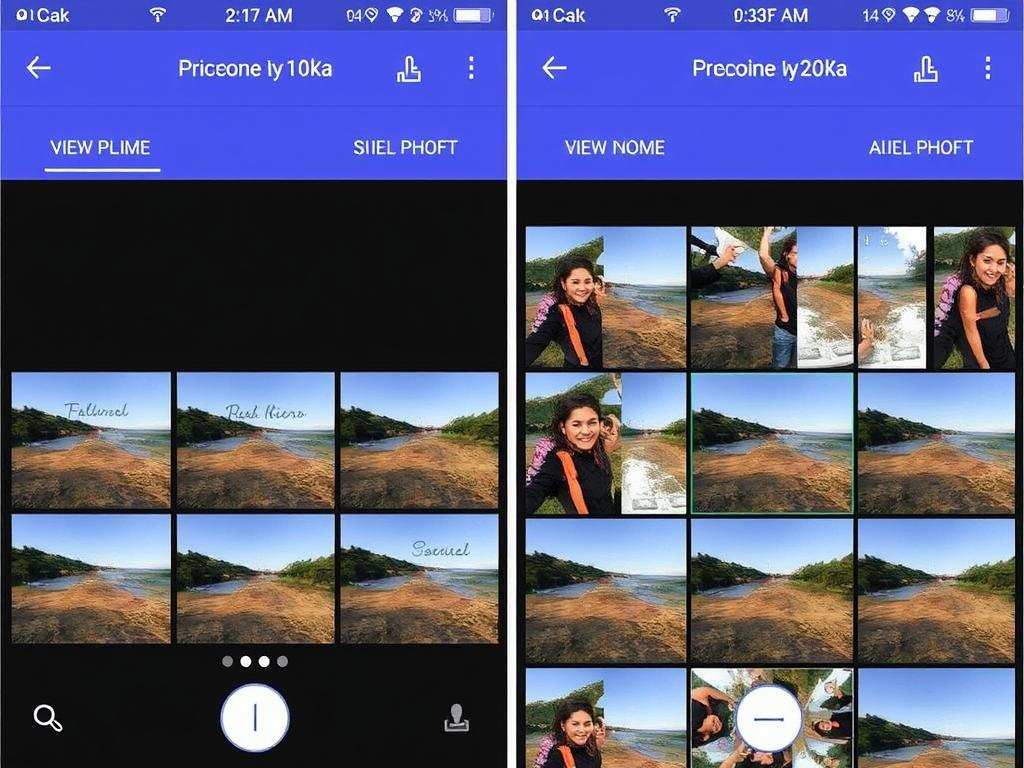
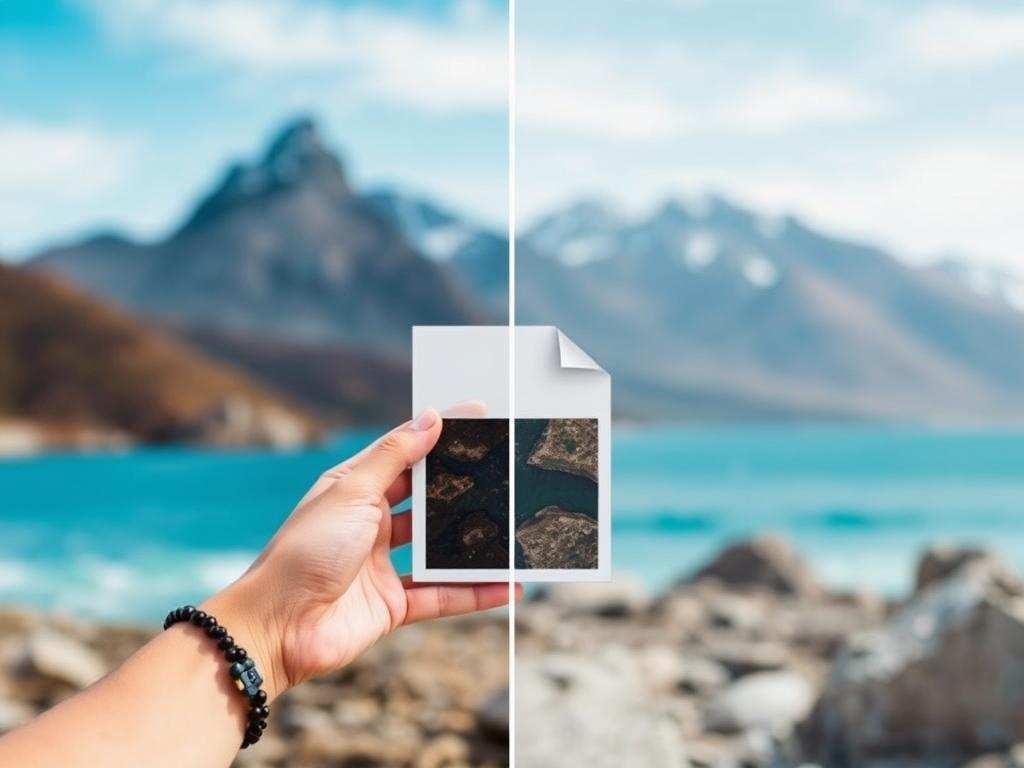
Существует множество способов запечатлеть важные моменты в жизни, и фотографии — один из самых популярных. Часто мы хотим объединить несколько снимков в один файл, чтобы сохранить воспоминания или создать удивительную коллажную композицию. Это помогает не только выделить конкретный момент, но и сохранять воспоминания в более наглядной форме. В этой статье мы рассмотрим три простых способа, как объединить несколько фотографий в один файл, используя как программное обеспечение, так и онлайн-сервисы. Подготовьтесь к увлекательному путешествию в мир цифровой фотографии!
Способ 1: Использование фоторедакторов
Когда речь заходит об объединении фотографий, одним из самых распространенных способов является использование настольных фоторедакторов. Подобные программы обеспечивают гибкость и множество инструментов для обработки изображений. Рассмотрим несколько популярных фоторедакторов, которые с легкостью помогут вам соединить несколько фото в один файл.
Adobe Photoshop
Adobe Photoshop — это, пожалуй, самый известный фоторедактор, который предоставляет практически безграничные возможности для творчества. Если вы хотите объединить несколько фотографий в один файл, Photoshop предлагает инструменты, которые сделают этот процесс простым и интуитивно понятным.
Подготовка изображений: Для начала откройте все изображения, которые вы хотите объединить. Можно сделать это через меню "Файл" -> "Открыть" или просто перетащив их в окно программы.
Создание нового файла: После того, как все изображения открыты, создайте новый файл, выбрав "Файл" -> "Создать" и задав нужные размеры.
Перенос изображений: С помощью инструмента "Перемещение" переместите каждую фотографию из своей вкладки в новый файл, размещая их на нужных вам местах.
Сохранение: После того, как вы завершили компоновку, сохраните файл через "Файл" -> "Сохранить как", выбрав нужный формат.
GIMP
Если вы ищете бесплатную альтернативу Photoshop, то GIMP — отличный вариант. Эта программа обладает мощными инструментами и поддерживает множество форматов. Объединение фотографий в GIMP осуществляется аналогично.
Откройте изображения через "Файл" -> "Открыть".
Создайте новый проект через "Файл" -> "Создать".
Копируйте и вставляйте изображения в проект, используя сочетания клавиш Ctrl+C и Ctrl+V.
Регулируйте слои и сохраните финальный файл.
Таблица: Сравнение фоторедакторов
Программа
Цена
Платформа
Уровень пользователя
Adobe Photoshop
Подписка от 20$/мес
Windows, macOS
Профессиональный
GIMP
Бесплатно
Windows, macOS, Linux
Средний, продвинутый
Способ 2: Онлайн-сервисы для объединения фотографий
Не всегда есть возможность установить программное обеспечение на компьютер. В таком случае онлайн-сервисы — отличный выход. Они позволяют быстро и без особых усилий объединить фотографии прямо в браузере. Давайте взглянем на несколько лучших online инструментов.
Fotor
Fotor — это один из самых популярных онлайн-фоторедакторов, который позволяет объединять фотографии. Для этого вам необходимо:
Перейти на сайт Fotor.com и выбрать раздел "Collage".
Загрузить свои фотографии.
Выбрать макет коллажа, который вам нравится, и разместить фотографии в нужном порядке.
После завершения нажмите "Сохранить" и выберите формат и качество файла.
Canva
Canva — это универсальный инструмент для создания графики, который также предлагает возможность объединения фотографий. Его интерфейс очень прост, и вам не придется долго разбираться в функционале.
Зарегистрироваться на сайте Canva.com.
Выбрать шаблон коллажа или создать свой уникальный дизайн.
Загрузить фотографии и перетащить их на холст.
Настроить размеры и позиции изображений, а затем скачать готовый файл.
Таблица: Сравнение онлайн-сервисов
Сервис
Цена
Функционал
Уровень пользователя
Fotor
Бесплатно с ограничениями
Основные инструменты редактирования
Начальный
Canva
Бесплатно с возможностью платной подписки
Шаблоны, графика, текст
Начальный, средний
Способ 3: Мобильные приложения для объединения фотографий
Сейчас большинство людей всегда имеют при себе смартфоны, и объединение фотографий на мобильных устройствах стало проще, чем когда-либо. Существует множество приложений, которые помогут вам создать коллажи и объединить фотографии прямо на ходу. Рассмотрим несколько популярных приложений.
Pic Collage
Pic Collage — это удобное приложение для iOS и Android, которое идеально подходит для создания коллажей.
Скачайте и установите Pic Collage с Google Play или App Store.
Откройте его и выберите шаблон или создайте собственный.
Добавьте фотографии из галереи и разместите их по своему усмотрению.
Сохраните готовый коллаж и поделитесь им в социальных сетях.
Layout from Instagram
Если вы пользователь Instagram, то вам стоит обратить внимание на приложение Layout, которое идеально подходит для создания коллажей.
Скачайте Layout из Google Play или App Store.
Запустите приложение и выберите фотографии из своей галереи.
Выберите макет, и приложение автоматически создаст коллаж.
Поделитесь им сразу в Instagram или сохраните в галерее.
Таблица: Сравнение мобильных приложений
Приложение
Платформы
Цена
Функционал
Pic Collage
iOS, Android
Бесплатно с покупками
Шаблоны, наклейки, текст
Layout
iOS, Android
Бесплатно
Автоматическое создание коллажей
Заключение
Объединять фотографии в один файл — это не только полезный процесс, но и увлекательно. Вы можете использовать разнообразные инструменты и подходы — от профессиональных фоторедакторов до бесплатных онлайн-сервисов и мобильных приложений. Каждый из способов имеет свои преимущества и особенности, позволяя выбрать именно то решение, которое подходит вам больше всего. Не бойтесь экспериментировать, и помните, что самое главное — это запечатлеть яркие моменты вашей жизни и делиться ими с близкими. Надеюсь, эта статья была для вас полезной, и вы нашли вдохновение для создания ваших собственных шедевров!
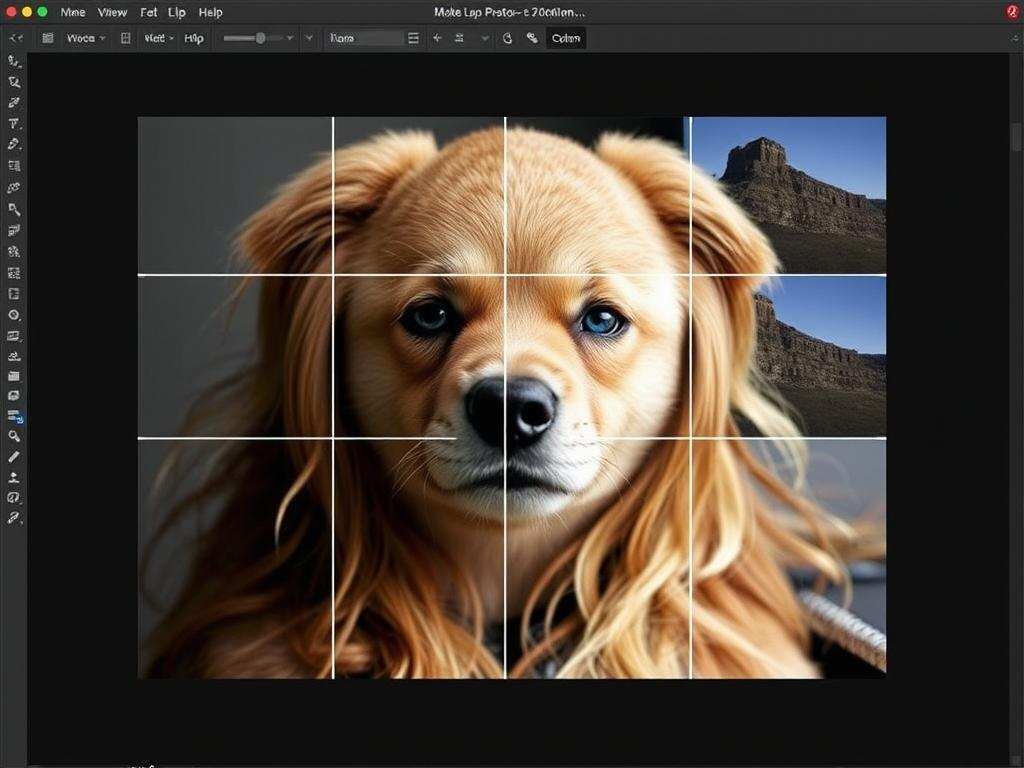 Когда речь заходит об объединении фотографий, одним из самых распространенных способов является использование настольных фоторедакторов. Подобные программы обеспечивают гибкость и множество инструментов для обработки изображений. Рассмотрим несколько популярных фоторедакторов, которые с легкостью помогут вам соединить несколько фото в один файл.
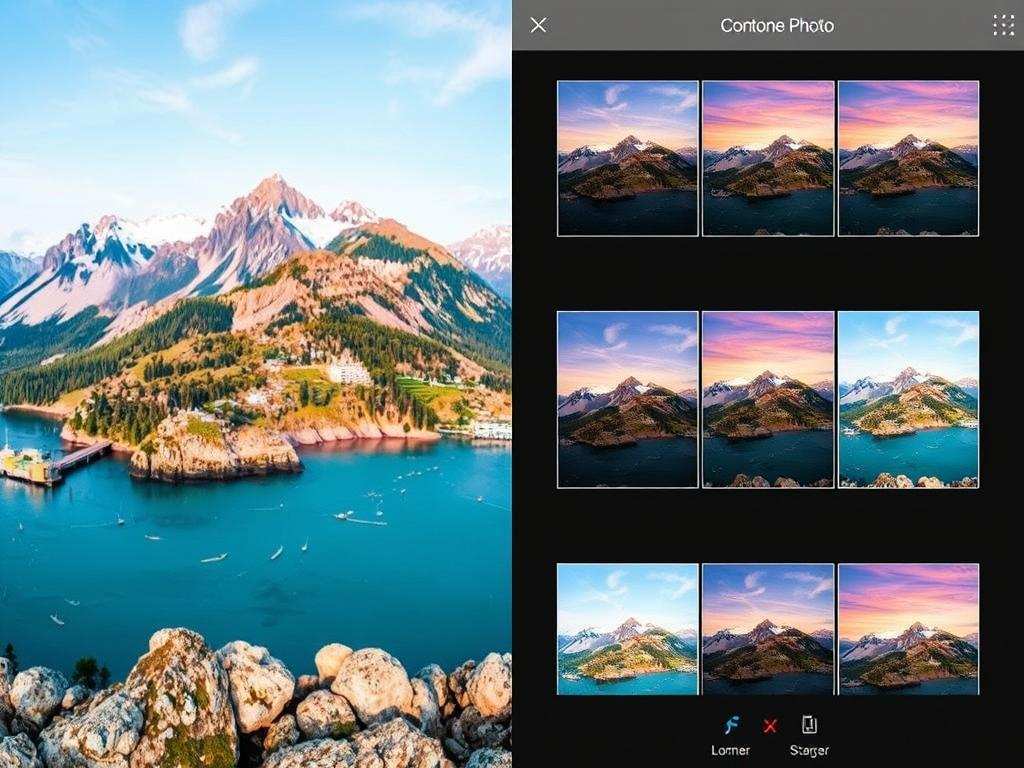 Fotor — это один из самых популярных онлайн-фоторедакторов, который позволяет объединять фотографии. Для этого вам необходимо: